
Тема
Быстрый старт
Это руководство проведёт вас через полный цикл работы с Ant Road Planner — от создания проекта до скачивания готовой дорожной сети. На весь процесс уходит 5–15 минут, в зависимости от размеров участка и количества объектов на нем.
Что понадобится
- Учётная запись на https://app.antroadplanner.com (регистрация по email или через Яндекс ID)
- План участка в виде растрового изображения — PNG, JPG или WEBP. Его можно сделать скриншотом из AutoCAD или PDF брошюры проекта.
- Приблизительная реальная ширина участка в метрах
Поддержка AutoCAD
В дальнейшем мы сделаем импорт из AutoCAD, но это не простая задача: DWG и DXF форматы сложны и имеют лицензионные ограничения. Поэтому в первой версии сервиса доступно только рисование поверх подложки.
1. Создание проекта
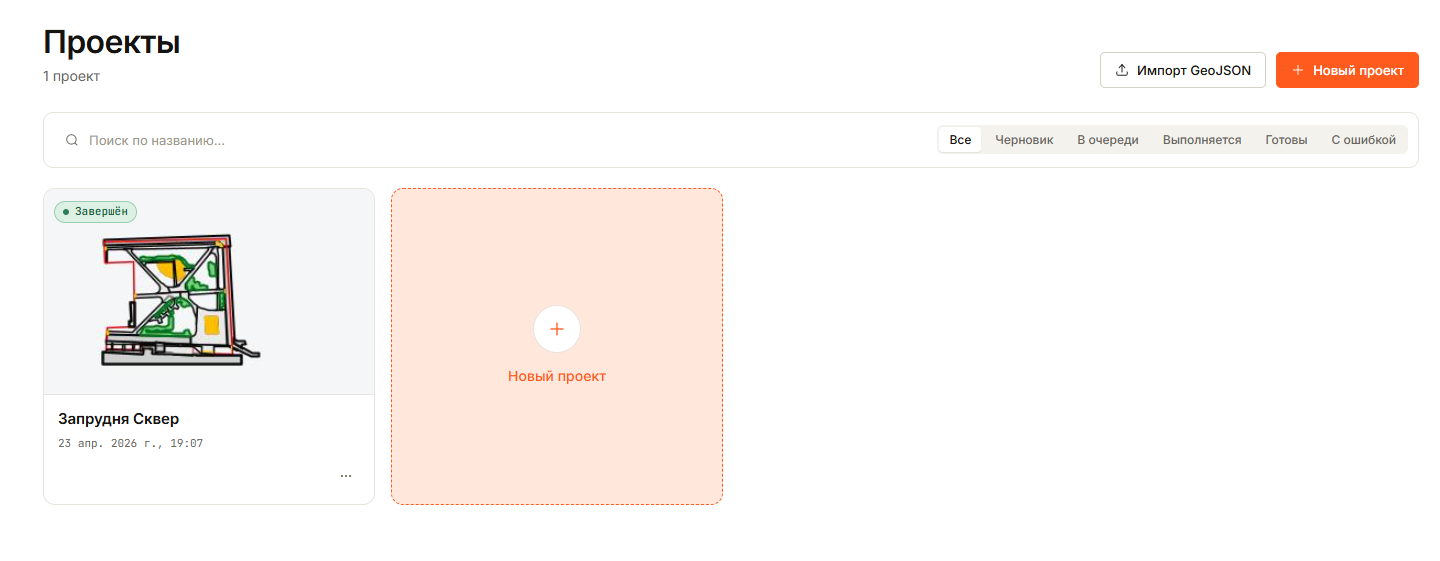
Войдите в систему и откройте страницу Мои проекты. Нажмите кнопку Новый проект в правом верхнем углу или крупную плитку с плюсом в сетке проектов.
В диалоге заполните три поля:
| Поле | Описание |
|---|---|
| Название проекта | Любое удобное имя — его будет видно в списке и на странице проекта |
| Файл подложки | Перетащите PNG/JPG/WEBP в зону загрузки или нажмите на неё, чтобы выбрать файл. Это изображение станет фоном редактора |
| Ширина области в метрах | Реальный размер участка по горизонтали. Используется для масштабирования: например, если ширина изображения 1000 px соответствует участку шириной 200 м, укажите 200 |
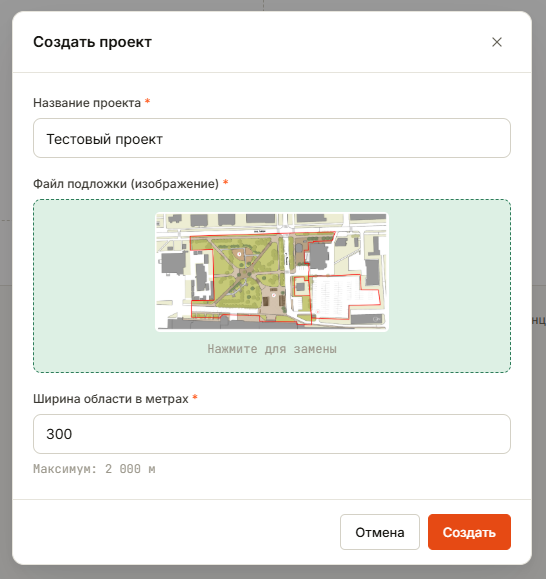
Нажмите Создать. Проект появится в списке со статусом Черновик и откроется его страница.
Выбор ширины
Не обязательно вводить точное значение, для типичного проекта благоустройства территории ЖК в 200-300 метров шириной достаточно округления до десятков метров.
2. Разметка карты
На странице проекта нажмите Редактировать — откроется редактор карты.
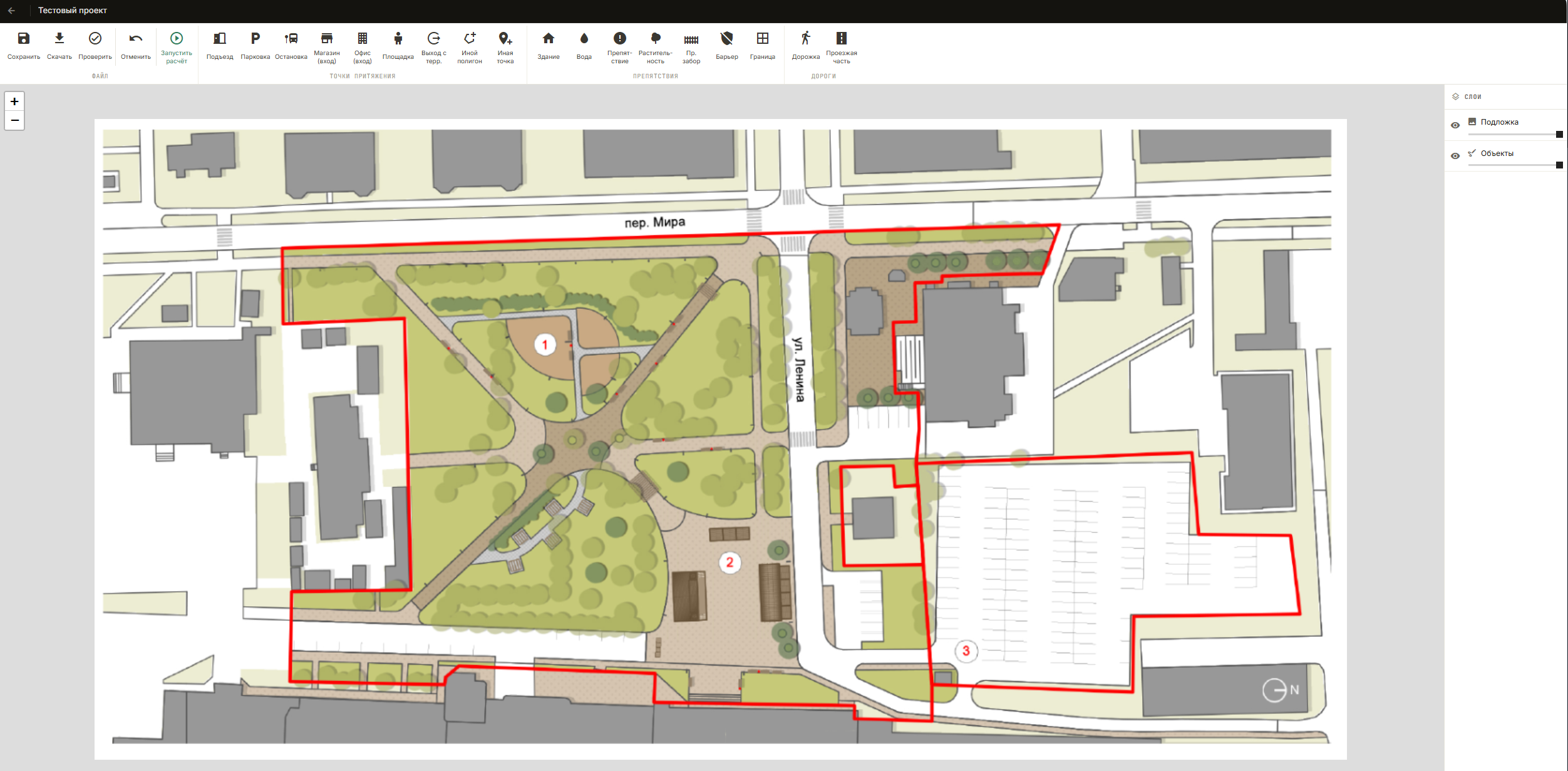
Что обязательно нужно разметить
Чтобы расчёт запустился, карта должна содержать минимум две точки притяжения — между ними моделируется движение пешеходов. Например, Подъезд и Выход с терр.
Также размеры карты не должны превышать максимально допустимые.
Рекомендуемый порядок работы
Две точки притяжения пешеходов - это необхоимый минимум, но такая карта вряд ли будет полезна в реальности. Чтобы провести полноценное моделирование вам нужно будет разметить все остальные объекты, влияющие на движение пешеходов.
- Обведите границу участка — инструмент Граница. Кликайте по углам участка, двойной клик — завершить полигон.
- Разметьте здания и препятствия — инструменты из группы «Препятствия»: Здание, Вода, Растительность и т.д.
- Добавьте точки притяжения — инструменты из группы «Точки притяжения»: Подъезд, Парковка, Остановка, Магазин, Офис, Площадка, Выход с терр.
- При необходимости — существующие дорожки — инструмент Дорожка из группы «Дороги». Алгоритм предпочтёт использовать их.
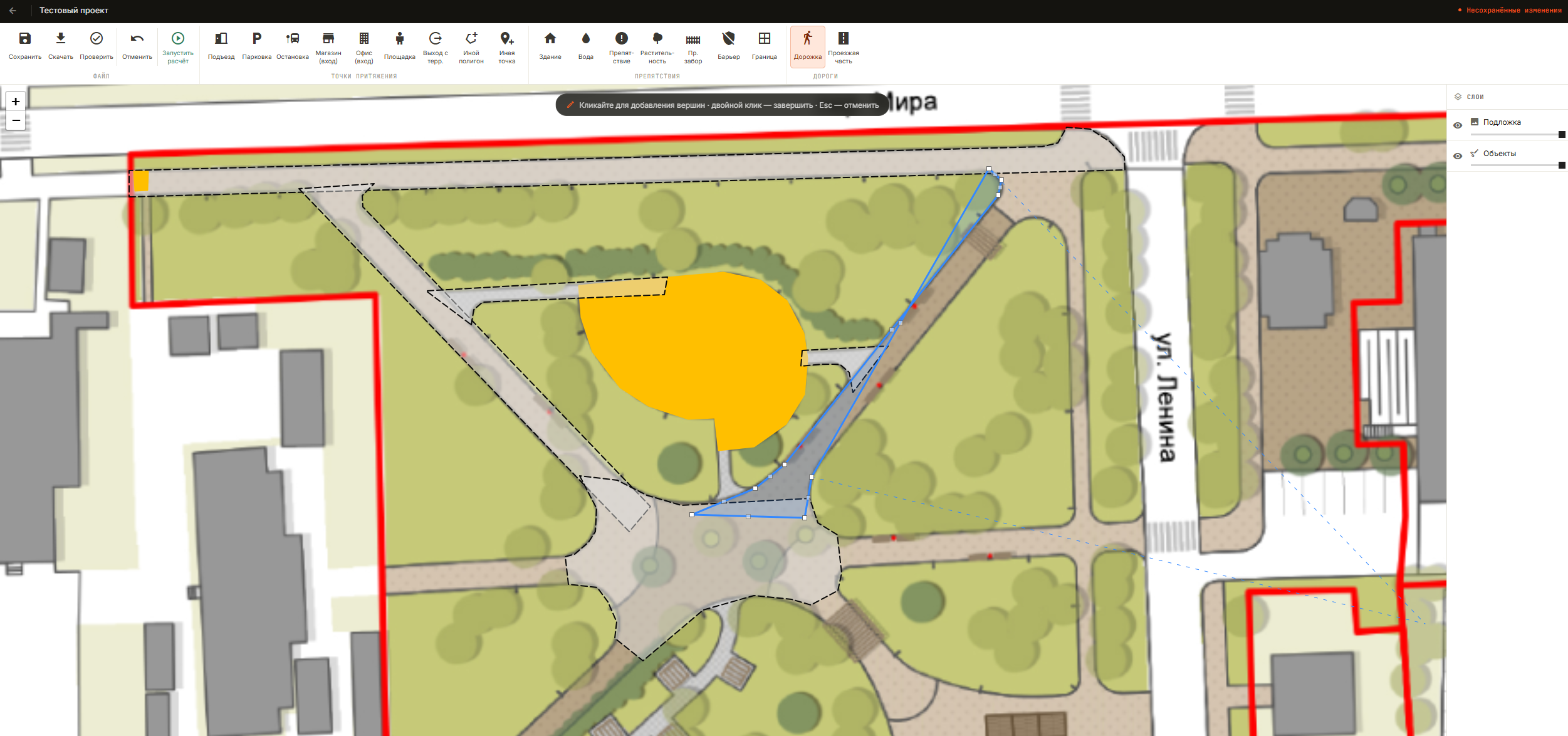
Горячие клавиши
- Ctrl+Z — отменить последнее действие (сохраняется до 50 шагов)
- Delete или Backspace — удалить выделенный объект
- Esc — отменить текущее рисование
Подробное описание всех инструментов — в разделе Инструменты редактора.
3. Сохранение и проверка
Нажмите Сохранить в левой части ribbon — карта сохранится на сервере. При наличии несохранённых изменений рядом с названием проекта в топбаре отображается соответствующий индикатор.
Кнопка Проверить запускает валидацию карты и показывает список замечаний — ошибки (блокируют запуск) и предупреждения (не блокируют).
4. Запуск расчёта
Нажмите кнопку Запустить расчёт — откроется диалог.
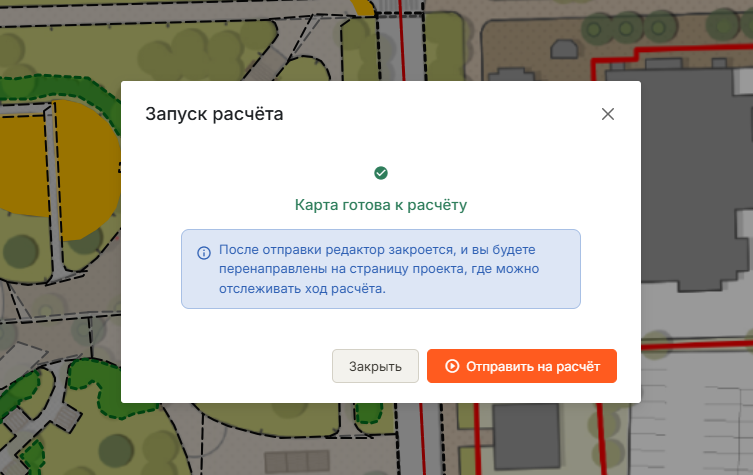
Диалог сначала проверяет карту и сохраняет её, затем:
- Если есть блокирующие ошибки — их список отобразится, и отправить на расчёт будет нельзя.
- Если всё в порядке — нажмите Отправить на расчёт.
После отправки редактор закрывается, вы возвращаетесь на страницу проекта. Статус меняется сначала на В очереди, затем на Расчёт….
5. Ожидание результата
Страница проекта автоматически обновляется каждые 5 секунд, пока идёт расчёт. Продолжительность зависит от размера участка и количества объектов, а также от загруженности сервера — обычно от 30 секунд до нескольких минут. В редких случаях, если вы пытаетесь обсчитать карты максимального размера с большим количеством зданий и точек притяжения, расчет может занимать до часа.
На этой же странице можно изменить название проекта, кликнув на заголовок.
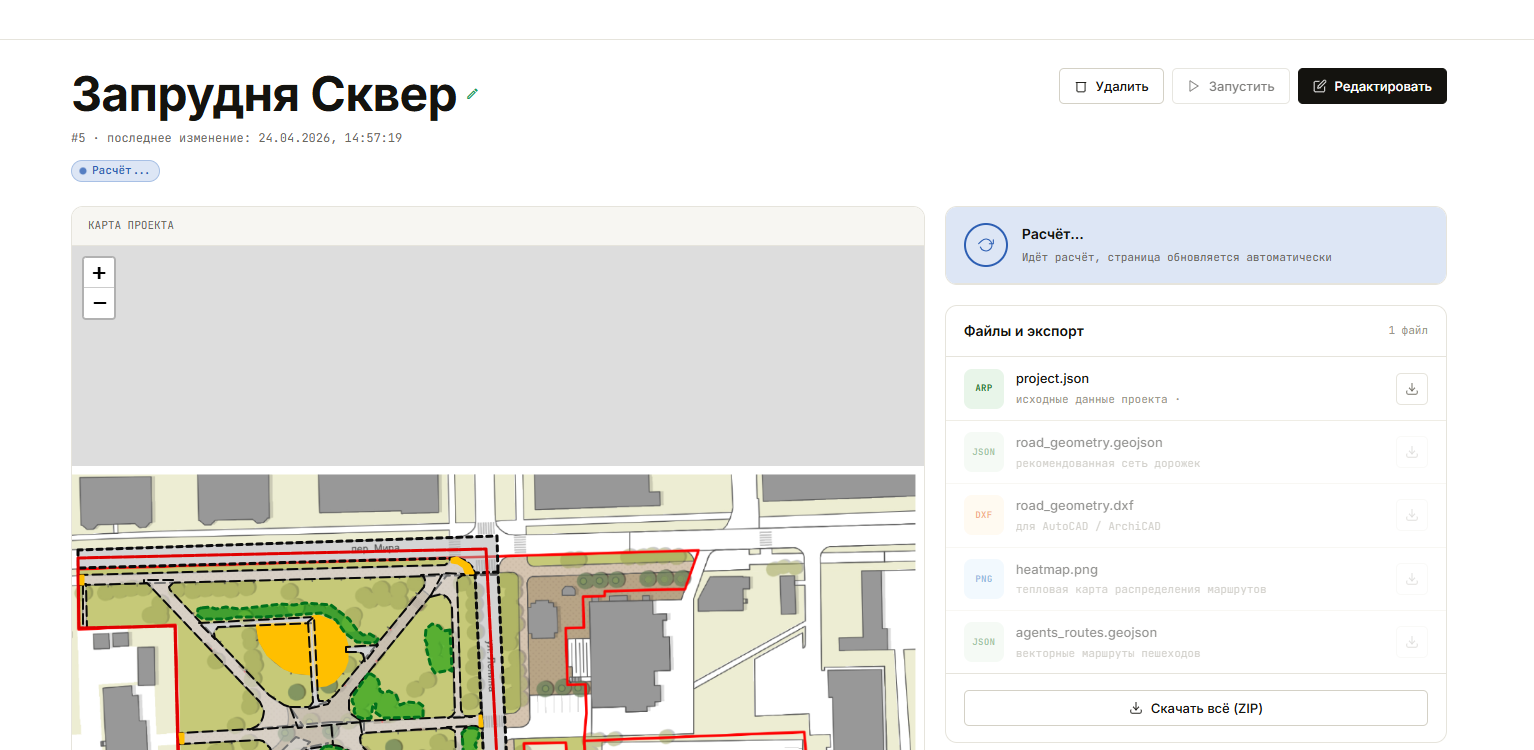
Если что-то пошло не так, статус сменится на Ошибка, и в панели сообщений появится описание проблемы.
Если карта долго находится в статусе В очереди, значит сервер в данный момент занят расчетами других карт. Придется немного подождать.
6. Результат и скачивание
По завершении статус станет Завершён. На карте отобразится построенная дорожная сеть поверх подложки. Предложенные дорожки будут выделены красным цветом:
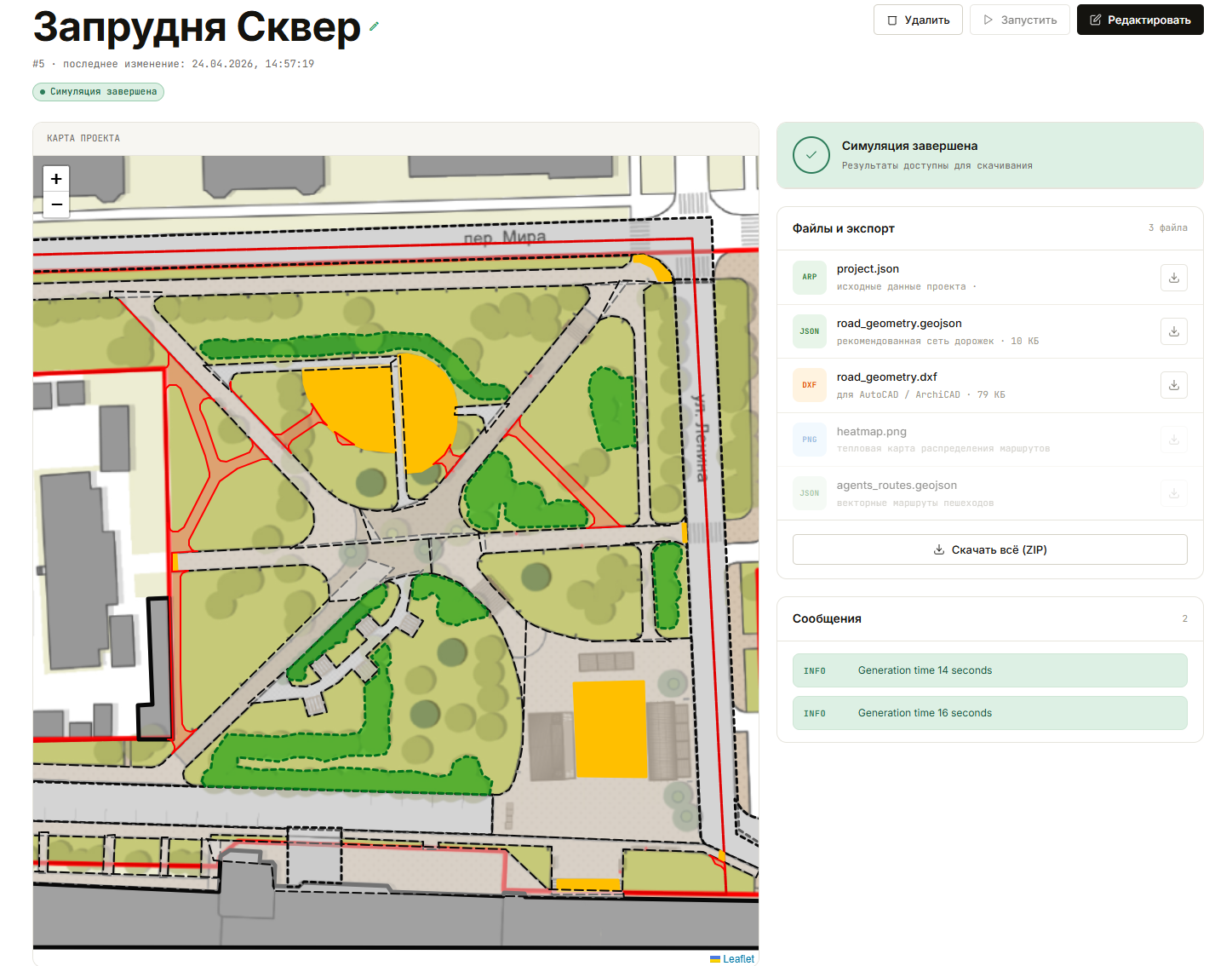
Например, на этом тестовом примере проекта сквера алгоритм предложил добавить диагональные выходы с круглых детских площадок, а также проход вдоль забора с севера на юг в западной части карты.
Дальше вы можете работать с предлагаемыми алгоритмом результатами. Вы можете внести изменения в свой проект благоустройства, если вы согласны с рекомендацией алгоритма. Или вы можете внести уточнения в карту и попробовать снова, если нет.
Например:
- Если нежелательно чтобы люди ходили слева вдоль зданий - можно попробовать добавить в редакторе в этом месте ограждения или озеленение и посмотреть, поможет ли. Иногда люди будут ломиться сквозь любые преграды, а иногда, если есть удобный обходной путь, пойдут в другом месте.
- Если вы поняли, что что-то не учли, например на месте предлагаемой тропы находится препятствие - добавьте его на карту и запустите генерацию заново.
- В некоторых случаях вы можете столкнуться с ограничениями нашей системы. Например, вы точно знаете, что вдоль забора никто ходить не будет, так как пешеходам с левого нижнего угла карты никогда не нужно идти в левый верхний. Пока задать такую логику связей между генераторами нельзя, но в следующих версиях мы добавим более гибкую настройку маршрутов пешеходов. Следите за обновлениями!
Не бойтесь экспериментировать!
Главная возможность AntRoadPlanner - быстрая проверка гипотез! Что, если добавить одну дорожку в план? Что если передвинуть остановку автобуса на десять метров? Как это скажется на пешеходных маршрутах?
Все это можно быстро проверить, внеся правки в редакторе и запустив генерацию заново.
Если вы редактируете завершенный проект, в редакторе вы увидите сгенерированные дорожки, и сможете ориентироваться на них.
В правой панели доступны файлы для скачивания:
| Файл | Формат | Когда использовать |
|---|---|---|
| map_data.arp | JSON | Исходные данные проекта — можно загрузить обратно или передать коллеге |
| road_geometry.geojson | GeoJSON | Сеть дорожек для веб-карт, QGIS, GDAL |
| road_geometry.dxf | DXF | Для открытия в AutoCAD или ArchiCAD |
| Скачать всё (ZIP) | ZIP-архив | Все доступные файлы одной ссылкой |
Подробное описание форматов — в разделе Выходные файлы.
Что дальше
- Вы можете повторно открыть редактор, что-то изменить и снова запустить расчёт — предыдущий результат при этом перезапишется.
- Демо-проект с примером карты доступен из списка проектов (кнопка Попробовать демо на пустом экране).
- Для тонкой настройки карты — изучите все инструменты редактора и типы объектов MapData.