
Тема
Инструменты редактора
Редактор карты открывается по кнопке Редактировать на странице проекта. В нём вы загружаете подложку, размечаете участок и отправляете проект на расчёт.
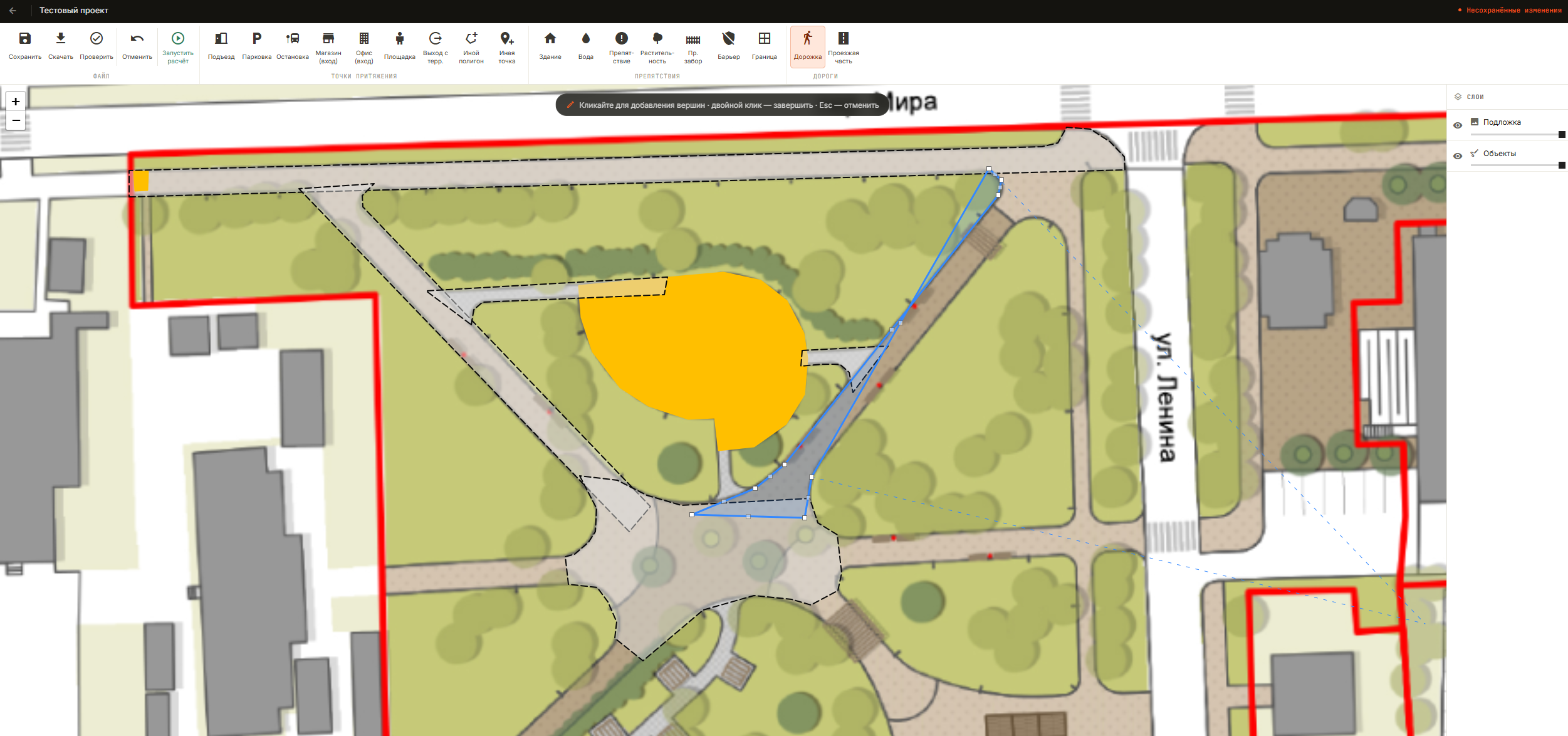
Структура интерфейса
| Зона | Что делает |
|---|---|
| Топбар | Кнопка «Назад», название проекта, индикатор несохранённых изменений |
| Ribbon | Панель инструментов — файловые действия и все инструменты рисования |
| Карта | Рабочая область с подложкой и нарисованными объектами |
| Контекстная панель | Информация о выделенном объекте и кнопка удаления |
| Панель слоёв | Управление видимостью и прозрачностью слоёв |
Файловые действия
Самая левая группа в ribbon.
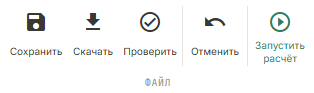
| Кнопка | Действие | Горячая клавиша |
|---|---|---|
| Сохранить | Сохраняет текущее состояние карты на сервер | — |
| Скачать | Экспортирует карту в JSON-файл (map_data_ГГГГ-ММ-ДД.json) | — |
| Проверить | Запускает валидацию карты и показывает замечания | — |
| Отменить | Откатывает последнее действие (до 50 шагов) | Ctrl+Z |
| Запустить расчёт | Валидирует карту, сохраняет её и отправляет в очередь | — |
Точки притяжения
Объекты, между которыми моделируется движение пешеходов.

Точки притяжения могут быть либо точечными (например, подъезд дома), где все пешеходы выходят из одного и того же места. Либо полигональными, такие как детская площадка или парковка, где пешеходы случайно распределяются по всей площади полигона.
Некоторые виды объектов в этой категории (такие как парковка или детская площадка) сочетают в себе твердое покрытие и наложенную поверх него точку притяжения. Другие объекты сами по себе не подразумевают твердого покрытия, и вы должны сперва нарисовать территорию, на которой они будут размещаться.
| Инструмент | Геометрия | Описание |
|---|---|---|
| Подъезд | Точка | Точечный вход в жилое здание — отсюда выходят пешеходы |
| Парковка | Полигон | Область с твёрдым покрытием; одна из целей движения |
| Остановка | Полигон | Полигон на тротуаре, где пешеходы ожидают транспорт |
| Магазин (вход) | Точка | Точечный вход в коммерческое заведение |
| Офис (вход) | Точка | Точечный вход в общественно-деловое здание |
| Площадка | Полигон | Детская или спортивная площадка с твёрдым покрытием |
| Выход с терр. | Полигон | Область на границе участка для входа/выхода пешеходов |
| Иной полигон | Полигон | Произвольная полигональная область |
| Иная точка | Точка | Произвольный точечный объект |
Минимум для расчёта
Чтобы алгоритм мог начать моделирование, на карте должно быть хотя бы два объекта, между которыми могут перемещаться пешеходы. Например, подъезд и выход с территории.
Препятствия
Объекты, которые ограничивают или запрещают движение пешеходов.
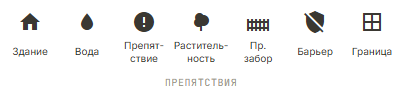
| Инструмент | Геометрия | Проходимость | Описание |
|---|---|---|---|
| Здание | Полигон | Непроходимо | Строение — пешеходы обходят |
| Вода | Полигон | Непроходимо | Водоём, река |
| Препятствие | Полигон | Непроходимо | Любое иное непроходимое препятствие |
| Растительность | Полигон | Проходимо со штрафом | Зелёные насаждения — пересекаются, если нет обхода |
| Пр. забор | Линия | Проходимо со штрафом | Низкое ограждение, которое можно перешагнуть |
| Барьер | Полигон | Непроходимо | Высокий забор, который нельзя преодолеть |
| Граница | Полигон | — | Внешний контур участка для моделирования |
Проходимые препятствия - это объекты, через которые пешеходы могут перебраться, если захотят, но если будет удобный обходной путь - воспользуются им.
Например, это может быть живая изгородь или невысокая ограда вокруг газона. Таким препятствием не получится запретить пешеходам ходить напрямик, если у них нет альтернативы. Но если есть удобная обходная дорожка, то люди предпочтут пройти по ней, чем продираться сквозь кусты.
Непроходимые препятствия - это объекты, которые пешеходы не смогут пересечь никак. Это может быть высокий забор в рост человека, здание или водная преграда.
Дороги

| Инструмент | Геометрия | Описание |
|---|---|---|
| Дорожка | Полигон | Существующая пешеходная дорожка, тротуар или площадка — пешеход предпочтёт использовать её |
| Проезд | Полигон | Дворовой проезд или парковочная площадка — твёрдое покрытие, по которому могут проходить и пешеходы, однако менее удобное для них чем тротуар |
| Проезжая часть | Полигон | Автомобильная дорога — пешеходы могут её пересекать, но стараются избегать |
В этой категории находятся дороги с твердым покрытием. Отличие в их привлекательности для пешеходов. По дорожкам пешеходы стараются ходить всегда, если только она не ведет совсем мимо цели. Тут все просто, это любые тротуары, дорожки, площадки, сделанные специально для или преимущественно для людей.
Проезд — промежуточный вариант. Это область с твердым покрытием, по которым пешеходы и автомобили двигаются вместе. Это может быть дворовой проезд или территория парковки. Выбирая между газоном и проездом пешеходы пойдут по проезду. Но если рядом есть тротуар - то предпочтут его.
А вот по проезжей части пешеход может пройти, но постарается с нее уйти. Это твердые поверхности созданные специально для машин, как правило проезжие части улиц.
TIP
Если в проекте есть какая-то асфальтированная территория, но вы не можете решить, какой из типов выбрать, задайте себе вопрос: "я сам бы предпочел идти ПО этой территории, или идти РЯДОМ с ней по газону, и пересекать ее только по необходимости".
В первом случае размечайте как дорожку (или служебную дорогу, если это всё-таки проезд), во втором случае как проезжую часть. Если затрудняетесь выбрать - отмечайте как проезд.
Как рисовать объекты
- Нажмите на кнопку инструмента в ribbon — она подсветится оранжевым.
- Под ribbon появится подсказка: «Кликайте для добавления вершин · двойной клик — завершить · Esc — отменить».
- Кликайте по карте, чтобы добавить вершины.
- Завершите объект:
- Полигон / линия — двойной клик или клик по первой вершине
- Точка — уже одним кликом
Редактирование и удаление
- Клик по объекту — выделить (появляются маркеры вершин).
- Перетаскивание маркера — переместить вершину.
- Двойной клик на ребре — добавить новую вершину.
- Delete или Backspace — удалить выделенный объект.
- Кнопка «Удалить» в контекстной панели — то же самое.
Горячие клавиши
| Клавиша | Действие |
|---|---|
| Ctrl+Z / ⌘Z | Отменить последнее действие |
| Delete / Backspace | Удалить выделенный объект |
| Esc | Прервать текущее рисование |
Быстрый выбор инструментов
Чтобы активировать инструмент рисования, не прибегая к мыши, нажмите соответствующую клавишу.
Горячие клавиши не срабатывают, если фокус находится в текстовом поле.
Дороги
| Клавиша | Инструмент |
|---|---|
| W | Дорожка |
| S | Проезд |
| R | Проезжая часть |
Препятствия
| Клавиша | Инструмент |
|---|---|
| B | Здание |
| V | Вода |
| O | Препятствие |
| P | Растительность |
| F | Пр. забор |
| A | Барьер |
| G | Граница |
Точки притяжения
| Клавиша | Инструмент |
|---|---|
| E | Подъезд |
| K | Парковка |
| T | Остановка |
| M | Магазин (вход) |
| I | Офис (вход) |
| L | Площадка |
| X | Выход с терр. |
Панель слоёв
В правом нижнем углу расположена панель управления слоями. Для каждого слоя доступны:
- Иконка глаза — включить или скрыть слой.
- Ползунок прозрачности — от 0 до 100%.

| Слой | Что отображает |
|---|---|
| Подложка | Загруженное фоновое изображение участка |
| Объекты | Все нарисованные объекты карты |
| Дорожки | Результат расчёта — построенная сеть (появляется после завершения расчёта) |
Системы координат
Новые проекты создаются в прямоугольной системе X_Y — карта использует пиксельные координаты относительно подложки. Это основной режим работы для архитектурных планов.
Если проект импортирован из GeoJSON с географическими координатами, он работает в режиме LAT_LONG с тайлами OpenStreetMap в качестве подложки.
Подробное описание систем координат — в разделе Формат MapData.
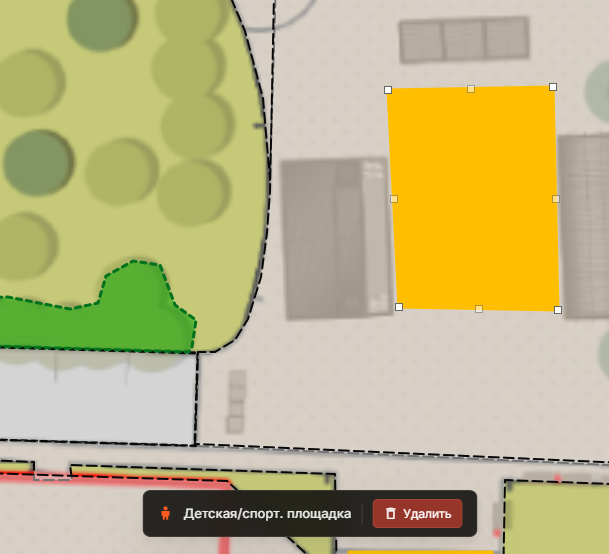
Контекстная панель
Появляется справа при выделении объекта на карте. Показывает:
- Иконку и название типа объекта.
- Кнопку «Удалить».
Диалог запуска расчёта
Открывается по кнопке Запустить расчёт. Проходит несколько состояний:
| Состояние | Что происходит |
|---|---|
| Проверка | Валидация карты через API |
| Сохранение | Сохранение карты на сервере |
| Карта готова | Зелёная галка — можно нажать Отправить на расчёт |
| Ошибки | Красная иконка и список замечаний — отправка невозможна, пока не исправите |
| Отправка | Карта ставится в очередь |
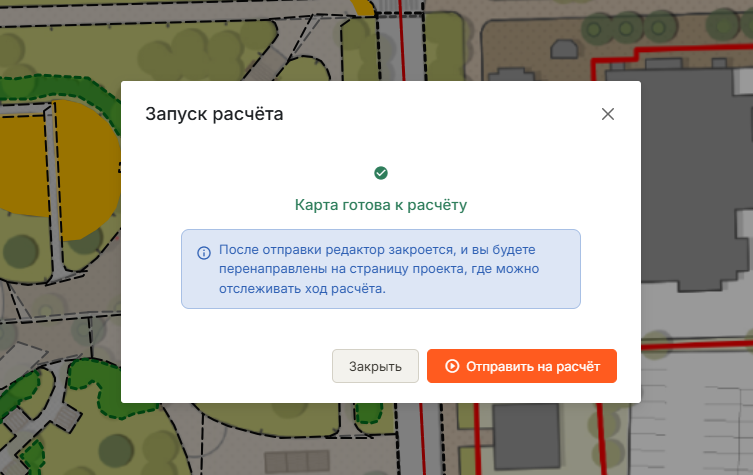
После успешной отправки редактор закрывается и вы возвращаетесь на страницу проекта со статусом В очереди.