
Тема
Работа с проектами
Проект — это карта участка вместе с результатами её расчёта. Все ваши проекты собраны на странице Проекты, которая открывается сразу после входа.
Список проектов
Над сеткой карточек расположена панель из трёх элементов:
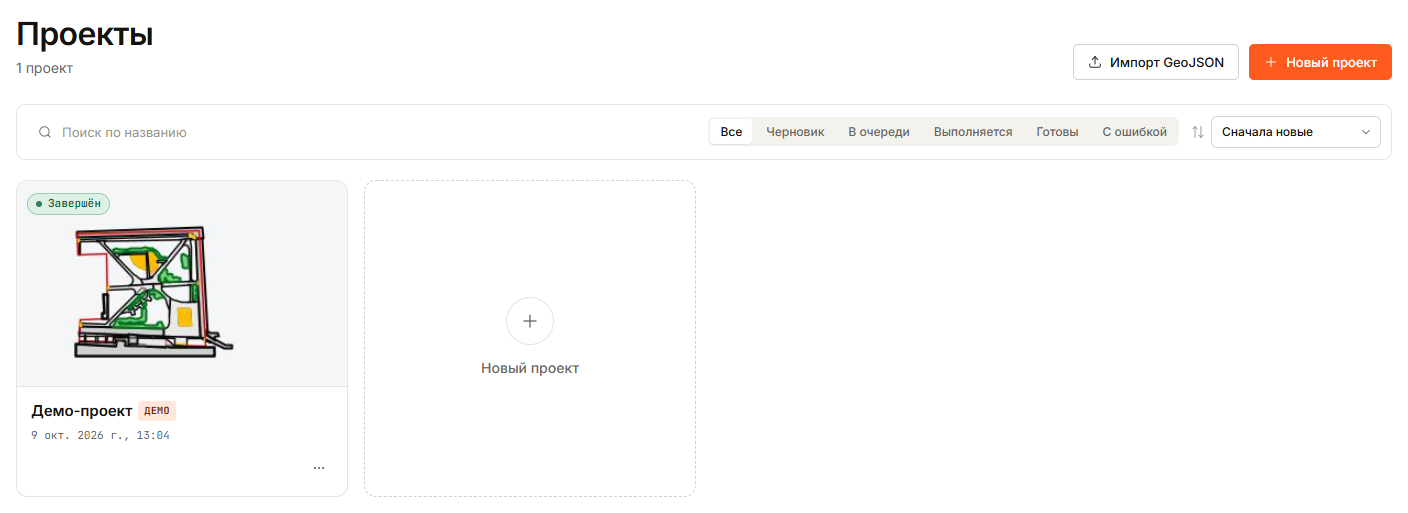
| Элемент | Что делает |
|---|---|
| Поиск по названию | Оставляет проекты, в названии которых есть введённый текст |
| Фильтр по статусу | Все, Черновик, В очереди, Выполняется, Готовы, С ошибкой |
| Сортировка | Сначала новые, сначала старые, недавно изменённые, по названию А–Я и Я–А. Выбор запоминается в браузере |
Поиск и фильтр работают по всем вашим проектам, а не только по открытой странице списка. Если ничего не нашлось, кнопка Сбросить фильтры вернёт полный список.
На каждой карточке — превью карты, название, статус и даты. Клик по карточке открывает страницу проекта, а кнопка с тремя точками — меню действий:
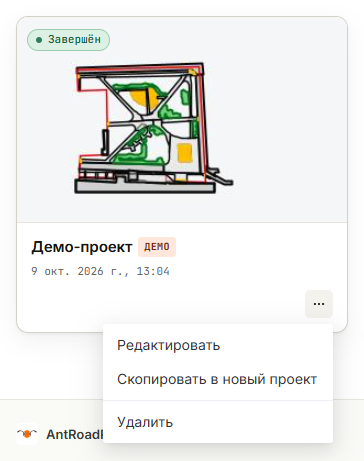
| Пункт меню | Действие |
|---|---|
| Редактировать | Открывает редактор карты |
| Запустить расчёт | Ставит проект в очередь. Доступен только для проектов в статусе Черновик |
| Скопировать в новый проект | Создаёт копию — см. Копирование проекта |
| Удалить | Удаляет проект после подтверждения |
Удаление необратимо
Вместе с проектом удаляются карта и все результаты расчёта. Восстановить их нельзя — если проект может пригодиться, сначала скачайте его файлы архивом.
Создание проекта
Новый проект создаётся одним из трёх способов:
- Новый проект — загрузить подложку и указать ширину участка. Подробно описано в Быстром старте.
- Импорт GeoJSON — создать проект из файла карты, см. ниже.
- Попробовать демо — готовый пример с уже посчитанным результатом. Кнопка видна, пока у вас нет ни одного проекта.
Импорт проекта из файла
Кнопка Импорт GeoJSON в правом верхнем углу списка создаёт проект из готового файла карты. Так можно перенести проект из другого аккаунта, вернуться к сохранённой копии или загрузить карту, собранную собственным скриптом.
Какой файл подходит
Несмотря на название кнопки, принимается не произвольный GeoJSON, а файл карты в формате MapData с расширением .json. Обычный GeoJSON из QGIS или другой ГИС нужно сначала обернуть в структуру MapData: добавить блок crs и положить объекты в geometry с нужными значениями properties.type.
Где взять подходящий файл:
- Кнопка «Скачать» в редакторе — сохраняет текущую карту как
map_data_ГГГГ-ММ-ДД.json. Этот файл можно импортировать сразу. - Исходный файл на странице проекта — первая строка панели Файлы и экспорт, с меткой ARP. Содержимое то же самое, но файл скачивается с расширением
.geojson: перед импортом переименуйте его в.json.
Порядок действий:
- Нажмите Импорт GeoJSON.
- Перетащите файл в окно или кликните по зоне загрузки и выберите его.
- При желании укажите Название проекта — по умолчанию подставится имя файла.
- Нажмите Загрузить.
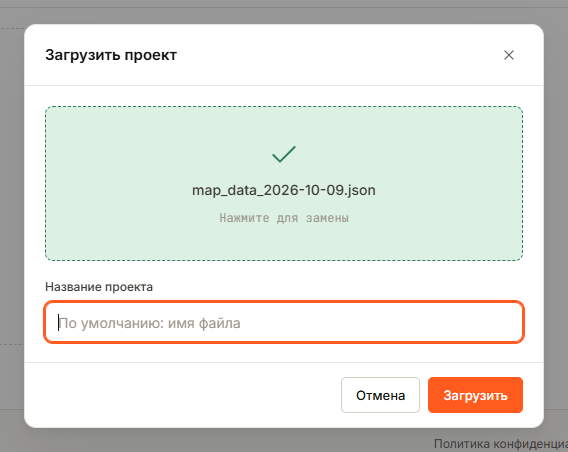
Файл проверяется так же, как карта перед расчётом. Если на карте нет объектов, меньше двух точек притяжения или участок больше допустимого размера, проект не создаётся, а в окне появляется список ошибок.
Импортированный проект получает статус Черновик. Результаты расчёта в файл карты не входят, поэтому расчёт нужно запустить заново.
Если в файле указана географическая система координат (LAT_LONG), проект откроется поверх карты OpenStreetMap вместо растровой подложки. Для таких проектов не строится тепловая карта.
Копирование проекта
Копия нужна, чтобы попробовать другой вариант планировки и не потерять текущий результат: повторный расчёт стирает предыдущие результаты проекта.
Скопировать проект можно двумя способами:
- в списке — пункт Скопировать в новый проект в меню карточки;
- на странице проекта — кнопка Копировать.
В открывшемся окне задайте название копии (по умолчанию — исходное с пометкой «— копия») и нажмите Скопировать.
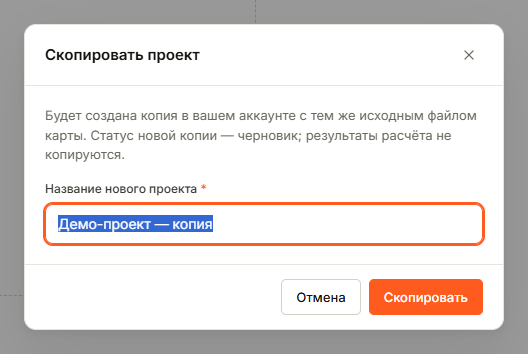
В копию переносится только карта: подложка, масштаб и все нарисованные объекты. Результаты расчёта не копируются, и новый проект создаётся в статусе Черновик.
Сравнение вариантов
- Дождитесь результата по исходному проекту.
- Скопируйте проект и внесите правки в копию: добавьте дорожку, передвиньте остановку, поставьте ограждение.
- Запустите расчёт копии.
- Откройте оба проекта в соседних вкладках и сравните предложенные сети.
Страница проекта
Страница проекта показывает карту с результатом, текущий статус и файлы для скачивания.
Кнопки в шапке:
| Кнопка | Действие |
|---|---|
| Удалить | Удаляет проект после подтверждения |
| Копировать | Создаёт копию проекта |
| Запустить | Сразу ставит проект в очередь на расчёт. Результаты предыдущего расчёта при этом удаляются |
| Редактировать | Открывает редактор карты |
Что ещё есть на странице:
- Название — кликните по заголовку, чтобы переименовать проект. Enter сохраняет новое имя, Esc отменяет правку.
- Карта проекта — режим просмотра: карту можно двигать и масштабировать, но не редактировать. Кнопка в правом верхнем углу карты разворачивает её на весь экран; Esc возвращает обычный вид.
- Статус — что сейчас происходит с проектом. Пока проект в очереди или считается, страница обновляется сама каждые 5 секунд.
- Файлы и экспорт — исходная карта и результаты расчёта. Описание каждого файла — в разделе Выходные файлы.
- Сообщения — ошибки и замечания по последнему запуску. Если расчёт закончился статусом Ошибка, причина написана здесь.
Статусы
| На странице проекта | В списке | Что означает |
|---|---|---|
| Черновик | Черновик | Расчёт ещё не запускался |
| В очереди | В очереди | Проект ждёт свободного вычислительного узла |
| Расчёт... | Расчёт... | Идёт моделирование |
| Симуляция завершена | Завершён | Результаты готовы, их можно смотреть и скачивать |
| Ошибка | Ошибка | Расчёт не выполнен — причина в панели Сообщения |
Что делать при ошибке или слишком долгом ожидании — в разделе Если что-то пошло не так.